【Lightning・TypeC対応】iPhoneに溜まった画像や動画を簡単に移動できるUSBメモリの紹介
こんにちは
昨年の2月に子供が生まれてから、スマホでたくさんの写真や動画を撮影するようになったからか、スマホの容量がいっぱいになり、画像や動画をどこかに移さなければスマホのソフトウェアアップデートが出来なくなってきました。
画像や動画を移動させる場所としてGoogleドライブやAmazonフォトがありますが、Googleドライブもメモリがいっぱいで画像も動画も入らないし、Amazonフォトは動画が入りません。
とりあえず画像はAmazonフォトに移すとして、動画はどこに移そうか?
考えた結果、USBメモリへ動画を移動させることにしました。
ついでにGoogleドライブに保存している画像や動画もいっぱいあるので、そちらも同じUSBメモリへ移動できれば最高なのですが、そこで問題になったのが端子です。
LightningとTypeC端子について
購入する際に気を付けておかなくてはいけないのが、iPhoneの端子部分です。
iPhone14以前の機種はApple独自で開発したLightningコネクタですが、iPhone15以降の機種はUSB-TypeCを使用しているため、USBメモリもそれに合った端子のものを購入しなければなりません。
私が普段使用しているiPhone12もLightningコネクタです。
でも、人によってはiPhoneで保存していたデータを、PCへ移したいという人もいるでしょう。
そうなると、Lightningコネクタ専用のUSBメモリを購入してしまった場合、PCはUSB-TypeCもしくはUSB-TypeAであるため、そのままでは使用できません。
私も、スマホに溜まった動画だけではなく、Googleドライブのメモリを圧迫している画像をUSBメモリに移したかったので、Lightning端子もUSB-TypeC端子も使用できるUSBメモリを探しました。
エレコムMF-LGU3B032GBKを購入
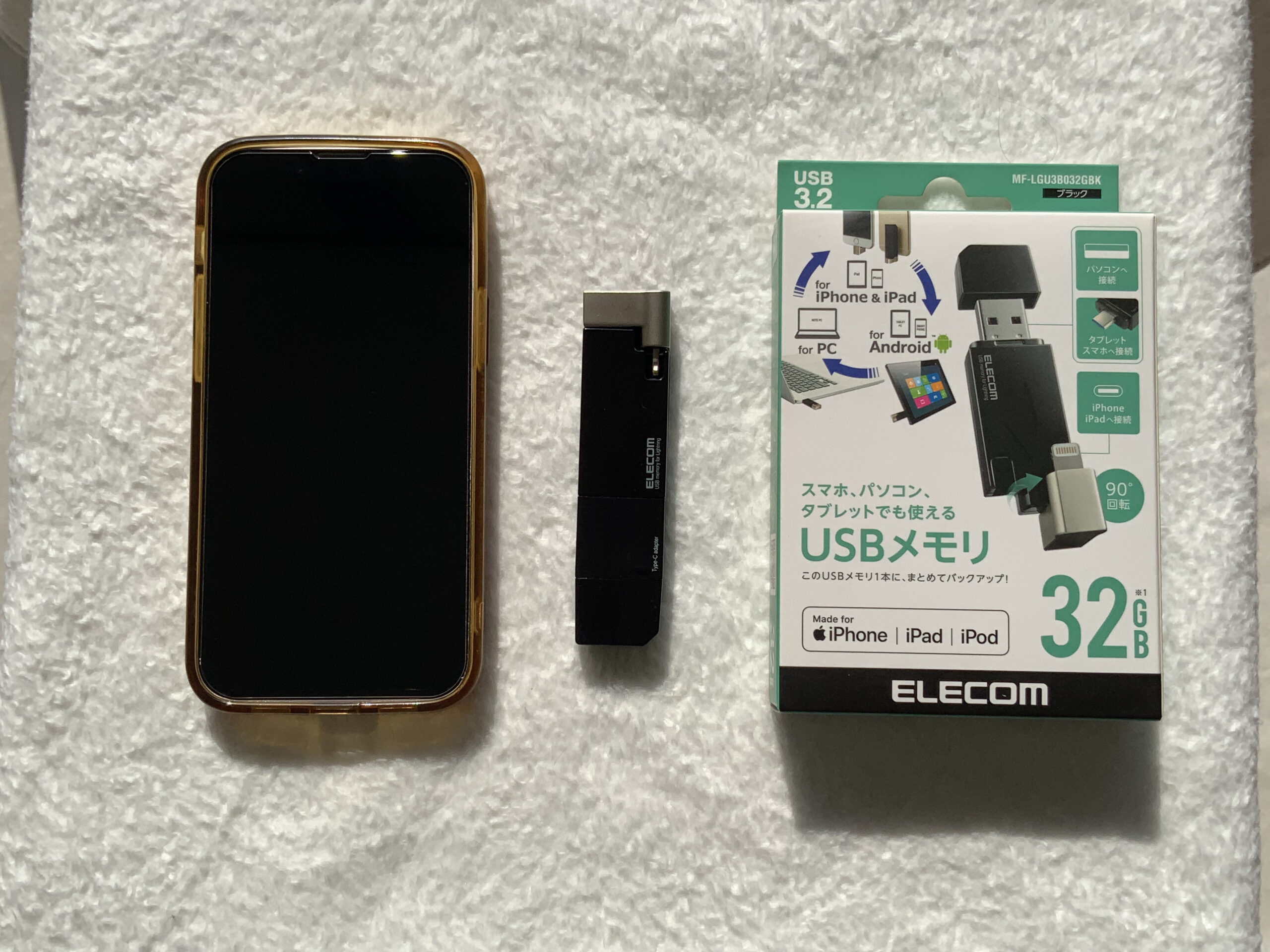
中国製品が安くてたくさんあるが、大事な個人情報を保管するものなので、ここは安心と信頼の日本製を選択しました。
購入したのは、エレコムのUSBメモリで容量は32G。(製品番号MF-LGU3B032GBK)

Lightning端子とUSB-TypeC端子はもちろん付いているし、USB-TypeA端子まで付いています。
さらに、他の日本メーカーに比べてエレコムさんは割と安く購入できます。
32Gの他にも16Gや64Gなどがあり、色も黒の他に白がありますが、なぜか白は私が購入した時点で割高だったので、特にこだわりがない人は黒を購入するとお得です。
購入に適切なUSBメモリの容量とは
容量についてですが、多くの写真や動画をUSBメモリへ移動させる必要があったため、mybestさんのページを参考に32Gを選択しました。
8Gから16G:少量の文書など写真や動画以外のデータを移動させたい場合
32G:写真や動画を多く移動させたい場合
64G以上:高画質の画像や動画を移動させたい場合
参照:mybest(https://my-best.com/1884#choice-content-2)
エレコムMF-LGU3B032GBKのメリットやデメリット
実際に使ってみて感じたメリットやデメリットについて紹介します。
- 全て直感的に使用することができる
- USBメモリへ移動をしたデータもそのままスマホに残る(最近削除した項目へ移動する)
- 複数の端子が付いているため複数のデバイスに利用できる
- 一度にたくさんのデータを移動させようとするとスマホの充電を多く消費する
- 充電をしながらデータの移動ができない
エレコムMF-LGU3B032GBKのメリット
まず最初に挙げたいメリットが、全て直感的に使用することができることです。
USBメモリを使用する前に専用のアプリをスマホに入れますが、アプリ内の操作も簡単にできるため普段からスマホやPCを操作している年代には、とても分かりやすいと感じます。
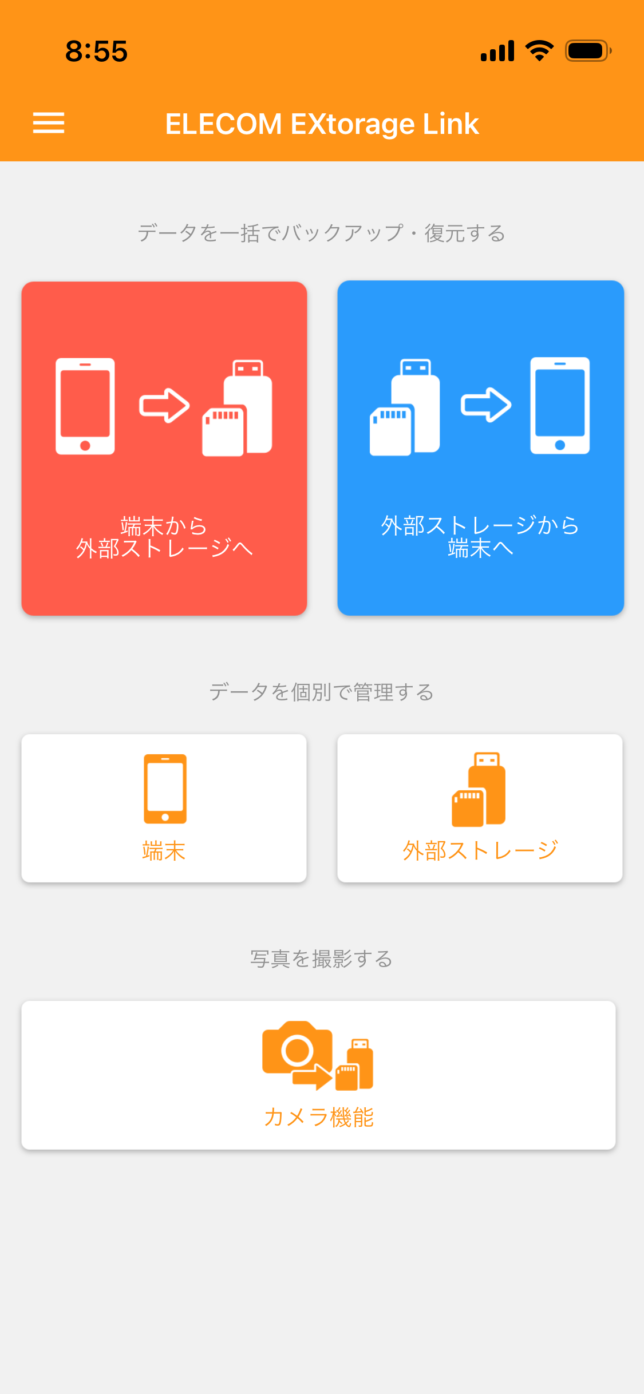



- スマホにアプリ「EXtorage Link」をインストール
- スマホにUSBメモリを差し込む
- スマホ内のデータをUSBへ移動させたい場合は、「データを個別で管理する」項目の左下にある「端末」をタップする



画像や動画などのデータをUSBメモリへコピーまたは移動が選択できますが、移動を選択すると移動したデータはスマホ内から完全削除されるのではなく、「最近削除した項目」へ移動されるため30日間はスマホ内にデータが残ります。
これのいいところは、USBメモリへ移動させたデータの中に、一部削除しないでスマホ内へ保存しておきたいデータがあった場合、そのデータだけ「最近削除した項目」から「復元」ができるところです。
USBメモリへ移動させる前に、スマホ内のデータを削除しても良いデータと、削除されてほしくないデータを選別するという作業が省けます。
もう一つのメリットは、やはりLightning端子だけではなく、TypeC端子とTypeA端子が付いていることで、iPhoneから移動させたデータを変換器を使用せずにPCへ移動できることです。
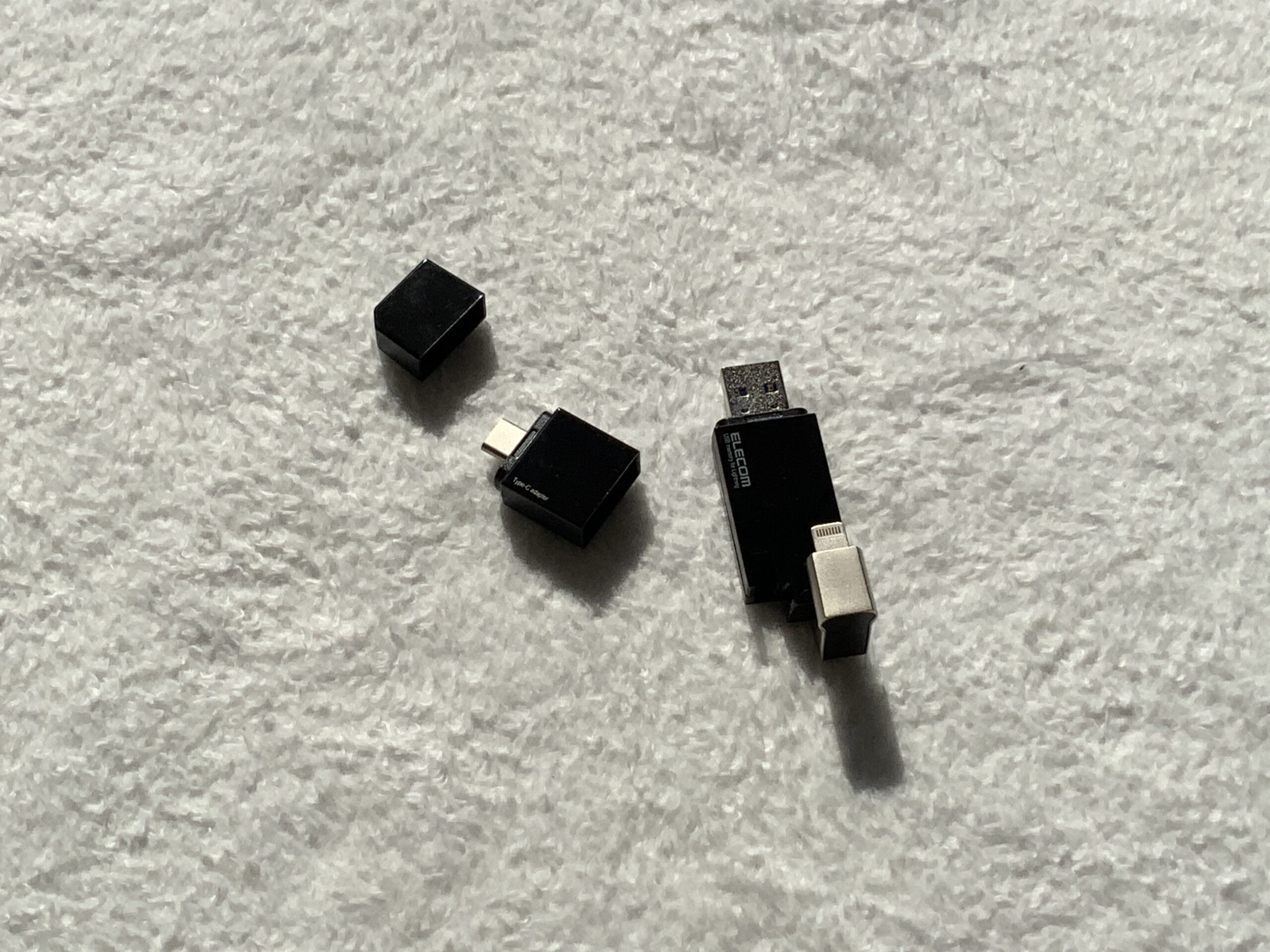
iPhoneだけではなくPCのデータも1本のUSBメモリへ保存したかった私にとっては、とても良い商品でした。
エレコムMF-LGU3B032GBKのデメリット
一度にたくさんのデータをUSBメモリへ移動させようとすると、かなり時間がかかりスマホの電池を多く消費してしまいますが、Lightningコネクタを使用している関係上、充電をしながら使用することはできないので、要注意です。
「MagSafe(マグセーフ)を使えば、充電しながらデータ移動できるのでは?」
と思われるかもしれませんが、このUSBメモリはMagSafe部分にUSBメモリが覆い被さる形になるため、MagSafeを使用することができません。
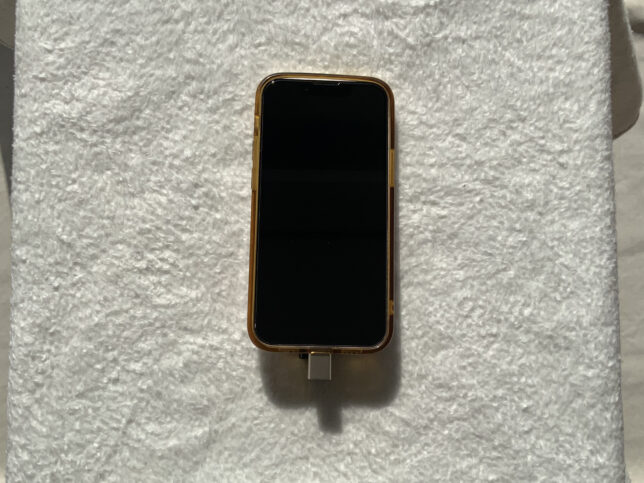
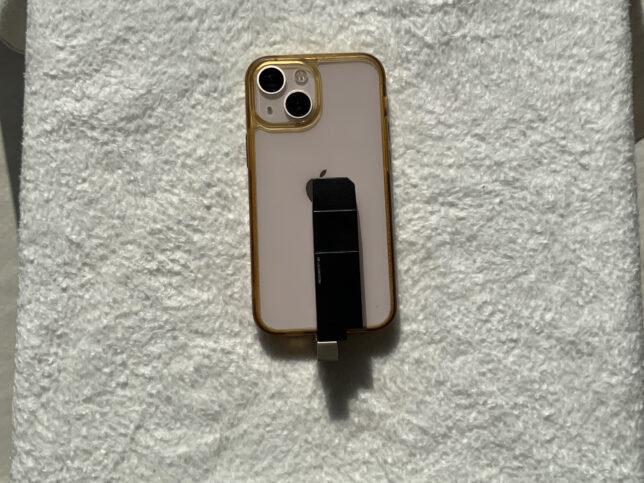
私の場合、一気に1000件ほどの動画を移動させようとしたら、1時間以上経過してしまい全てのデータを移動させる前に、100%近くあったスマホの充電が切れてしまいました。
画面側にUSBメモリの本体が被さるように差し込むことも可能ですが、データの移動中はiPhoneがヒートアップするため、その状態で充電するのは良くないですし、画面も操作しづらくなるのでお勧めしません。
おすすめの移動方法は、一気に大量のデータを移動させず、多くても30件程度にするもしくは、データをUSBメモリへ「コピー」または「移動」を選択できますが、「移動」を選択することです。
「移動」を選択した方が若干処理速度が速く感じました。
エレコムMF-LGU3B032GBKをおすすめしたい人
iPhone14以前の機種を使用している人で、PCなど他の端末にデータを移動させたい、またはiPhoneだけではなくPCなど他のデバイスのデータもUSBメモリへ移動させたい人です。
また、複数人のデータを1本のUSBメモリに一括して保存したい場合もおすすめです。
TypeCコネクタがあるためiPhoneだけではなく、Androidを使用している人でも利用できます。
今回は以上です。最後まで読んでいただきありがとうございました。

