【iCloud容量不足】iPadのバックアップがiPhoneの容量を圧迫!無料でMacに移して解決する方法

こんにちは
以前、「iPhoneに溜まった画像や動画を簡単に移動できるUSBを紹介」という記事を投稿しましたが、その中でスマホのストレージがいっぱいのため、ストレージを空けるために画像や動画を移動させたという話をしました。
しかし、あれから通常通り画像や動画を撮っていたところ、「iCloudのストレージ容量がいっぱいです」というようなメッセージが表示され、動画が撮影できなくなってしまいました。
原因を調べてみたところ、なんと「iPadのバックアップ」の容量が8割を占めていることがわかりました。
- iPhoneのiCloudストレージ容量を圧迫しているのがiPadのバックアップデータである
- Mac所有者
なぜiPhoneにiPadのバックアップが表示されるのか
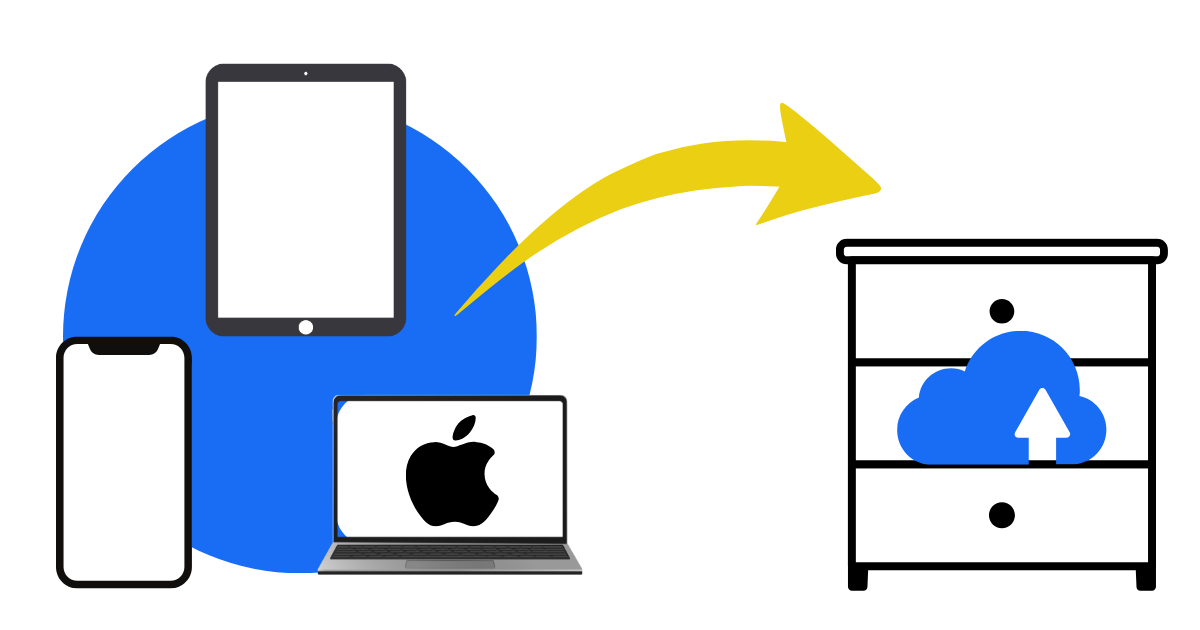
そもそもなぜ、iPhoneにiPadのバックアップが表示されるのか?
それは、iCloudがiPhone単体のものではなくApple ID単位で共有されている仕組みだからです。
同じ人が、同じApple IDを登録したiPhoneやiPad、Macを持っていると、それらは共通して同じ保管庫にデータを保管しているようなイメージです。
そのため、iPhone本体をいくら整理してもiPad側のバックアップが大きいままだと、iCloud容量はずっと圧迫されたままになるわけです。
【体験談】根本原因の勘違いに注意
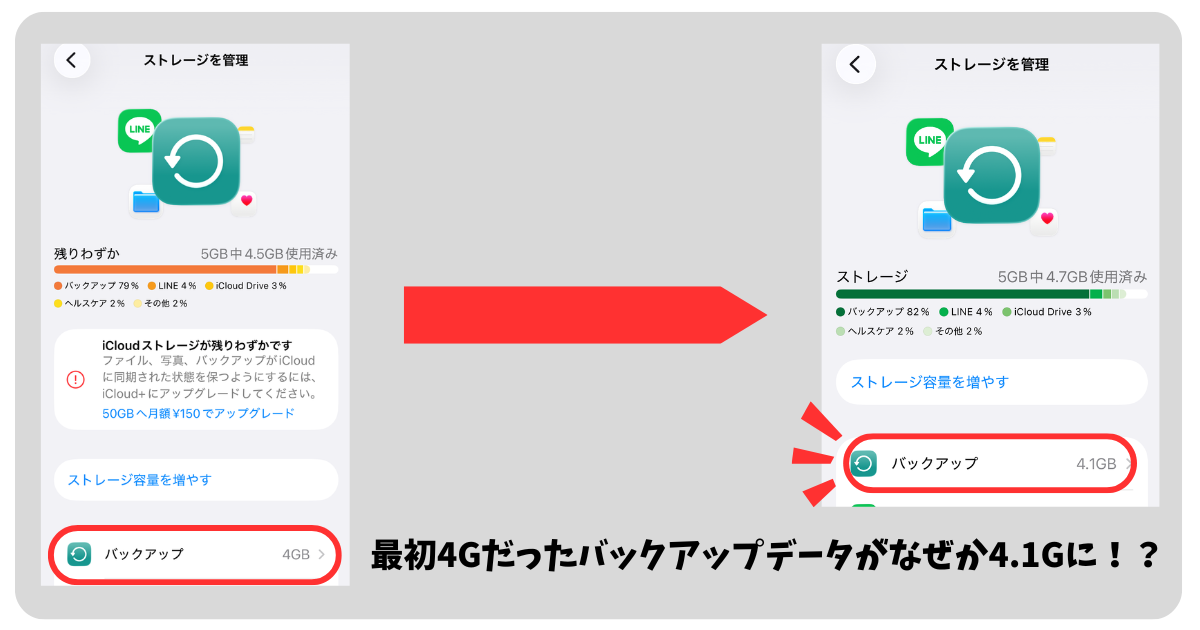

iCloudに保管されているiPadのバックアップデータ容量が大きいのであれば、iPad側で使用していないアプリを削除すれば、新しく作成されるバックアップデータの容量が軽くなるのでは?
そう考えた私は、まずiPadにダウンロードされているアプリを確認して、使用していないアプリは片っ端から削除していきました。
これでiCloud側のバックアップデータも軽くなるはず!だと思っていたのですが・・・アプリ削除前のバックアップデータよりもなぜか0.1GB増えていたのです。
これでは、全くiPhoneのストレージ容量は空かないので、別の方法を考えることにしました。
なぜバックアップデータ容量が増えてしまったのか
調べると、そもそもアプリを削除するという行為に対して、iPad内で行われている処理が2種類に分かれるようです。
- 完全にアンインストールした場合→アプリ本体もデータも両方消える
- 非使用のアプリを取り除く機能を使用して削除した場合→アプリ本体(プログラム)だけ削除、書類やデータなどはiPad内に残る
今回の私の場合だと、2の方法でアプリを削除しているものと、iPadのホーム画面に戻ってアプリを一つ一つ削除する方法で行なっているため、あまりバックアップデータの容量が減らなかった可能性があると思われます。
また、以前バックアップを行ったのが、今年の2026年1月30日だったのですがそこから半年ほど経過しているため、その期間中にiPadで撮影した写真データやアプリの保存データの方が、使用していないアプリデータよりも多かったのかもしれません。
すぐにバックアップを削除していいのか?の判断基準
iPhoneに保管されているバックアップデータがiPadのバックアップデータなら、削除しても問題ないのでは?
と言いたいところですが、すぐに削除してしまっては削除したiPadのデータは元に戻すことができないので、本当に削除してしまっても良いのか必ず確認する必要があります。
まずは、バックアップを作成しているiPadを今現在も使用しているか、使用していないかで対応が変わってきます。
以下に対応方法をまとめてみました。
そのバックアップは「今のiPadの状態を復元するための唯一の頼り」になっている可能性があります。なので、削除する前に別の場所に最新のバックアップを確保してから削除する必要があります。
そのiPadを今後復元する必要がないため、代わりのバックアップ先を用意する必要はありません。そのまま削除しても問題ないと思われます。もし、今後iPadを購入しバックアップデータを使用したい場合は、①の対応となります。
順番を間違えてバックアップ先を用意する前にiCloud上のものだけを先に消してしまうと、突然iPadが故障した・紛失してしまった場合に復元できるものが何もない状態になるため、とても危険です。
ここは慎重に判断する必要があります。心配であれば、まずは①の方法を取ることをおすすめします。
【解決策】iPadのバックアップをiCloudからMacに移す手順
私が考えた方法は、MacにiPadのバックアップデータを移す方法です。
幸いにも、手元には容量がまだ十分にあるMacがありましたので、私はこの方法が好都合でした。
- MacとiPadをタイプCのUSBケーブルを使用して接続
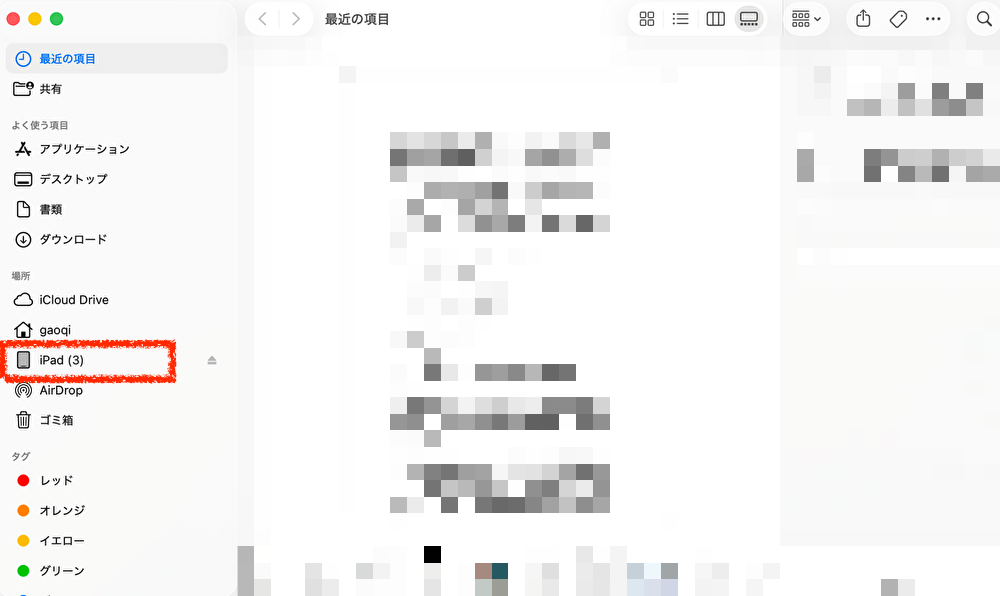
- MacでFinderを開いて左側のサイドバーに表示されるiPadのアイコンをクリック
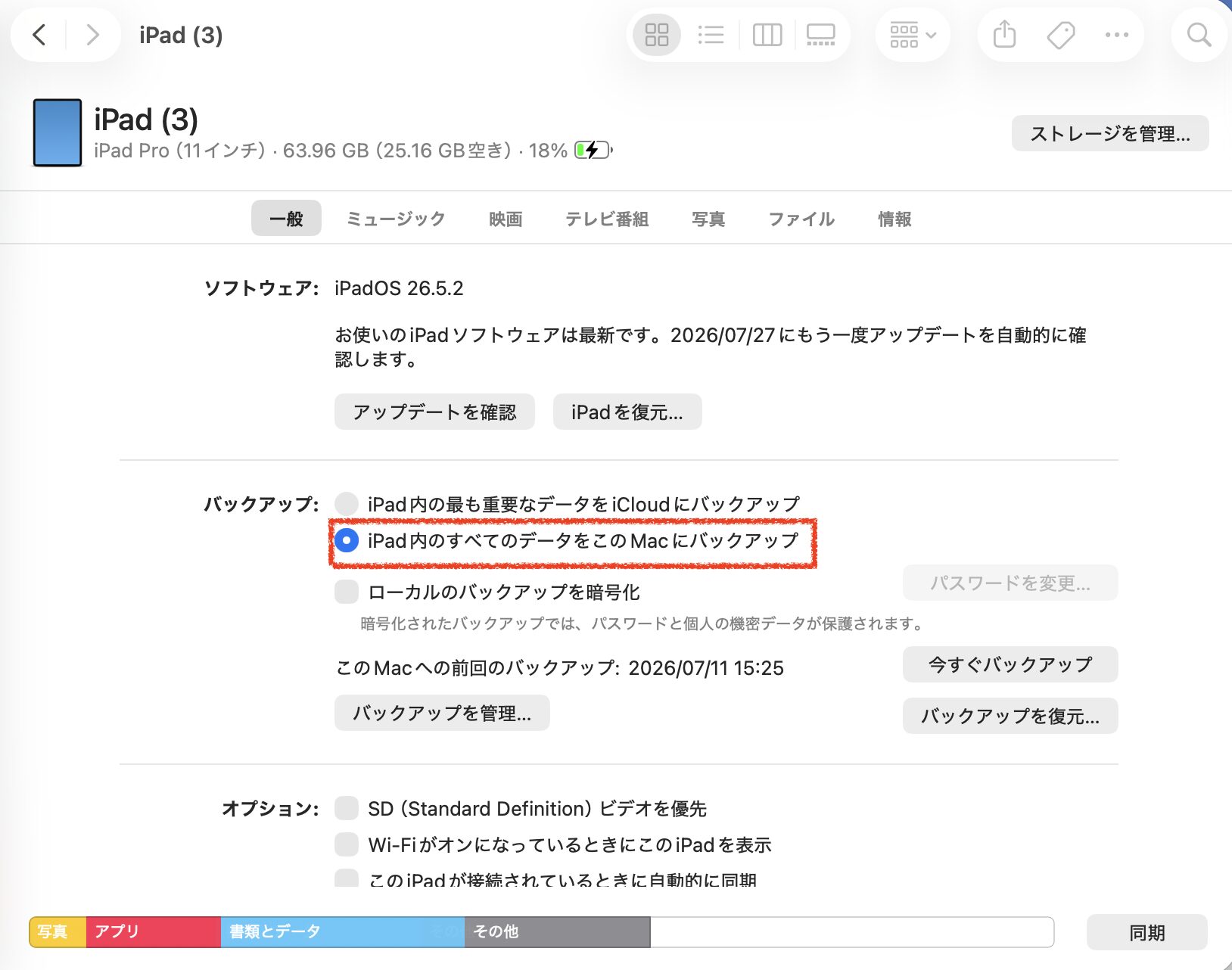
- 「このiPadに関する情報」的な画面が開いたら、「バックアップ」項目から「iPad上の全データをこのMacにバックアップ」を選択
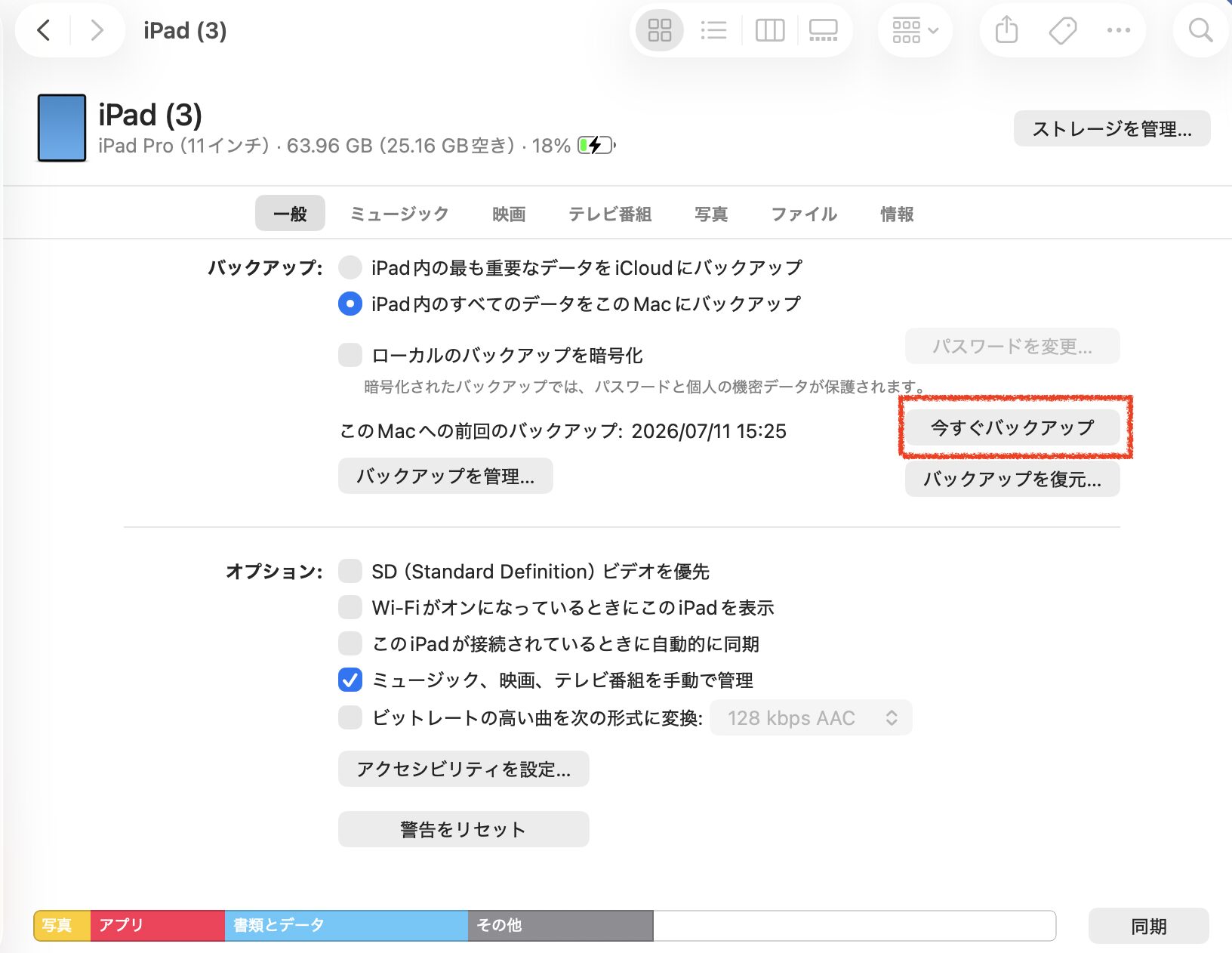
- 「今すぐバックアップ」を選択
MacとiPadをタイプCのUSBケーブルを使用して接続
まずはMacとiPadをUSBケーブルを使用して接続する必要があります。
使用しているiPadやMacによって変わると思うのですが、私の場合MacとiPadともにタイプCのUSB端子ですので、入力端子と出力端子ともにタイプCのUSBケーブルを使用しました。
手元にない場合は、自身で準備をしてください。

MacでFinderを開いて左側のサイドバーに表示されるiPadのアイコンをクリック
Macの画面下(Dock)にある、Finderを開いたら左側のサイドバーに表示されるiPadのアイコンをクリックします。表示されていない場合、iPad側の画面で「信頼しますか?」というポップアップが出るので「信頼」をタップすると、MacのFinderにiPadのアイコンが表示されます。
「バックアップ」項目から「iPad内のすべてのデータをこのMacにバックアップ」を選択
上部に「概要」もしくは「一般」タブを開くと、下の方に「バックアップ」というセクションがありますので、「iPad内のすべてのデータをこのMacにバックアップ」のラジオボタンをクリックします。
必要に応じて「ローカルバックアップを暗号化」にチェックを入れておきましょう。パスワードの設定を行いますが、パスワードを忘れてしまうと復元ができなくなってしまうので、設定したパスワードは忘れないようにメモしておきましょう。
今すぐバックアップを選択する
上記で操作した同じ画面にある「今すぐバックアップ」ボタンをクリックして、バックアップを行います。
バックアップが終了したら、iCloud側の自動バックアップをオフにすることを忘れないようにしましょう。
iPadの設定から、一番上の自分の名前をタップした後にiCloudをタップ、iCloudバックアップを開いて「このiPadをバックアップ」のトグルをオフにしておかないと、iCloud容量をまた使い続けてしまいます。
iPad側のiCloud自動バックアップをオフにする
バックアップが完了したら、iPad側でiCloud自動バックアップ設定がオフになっていることを確認しましょう。ここがオンになったままだと、また自動でバックアップをとってしまい、iCloudの容量をまた圧迫してしまいます。
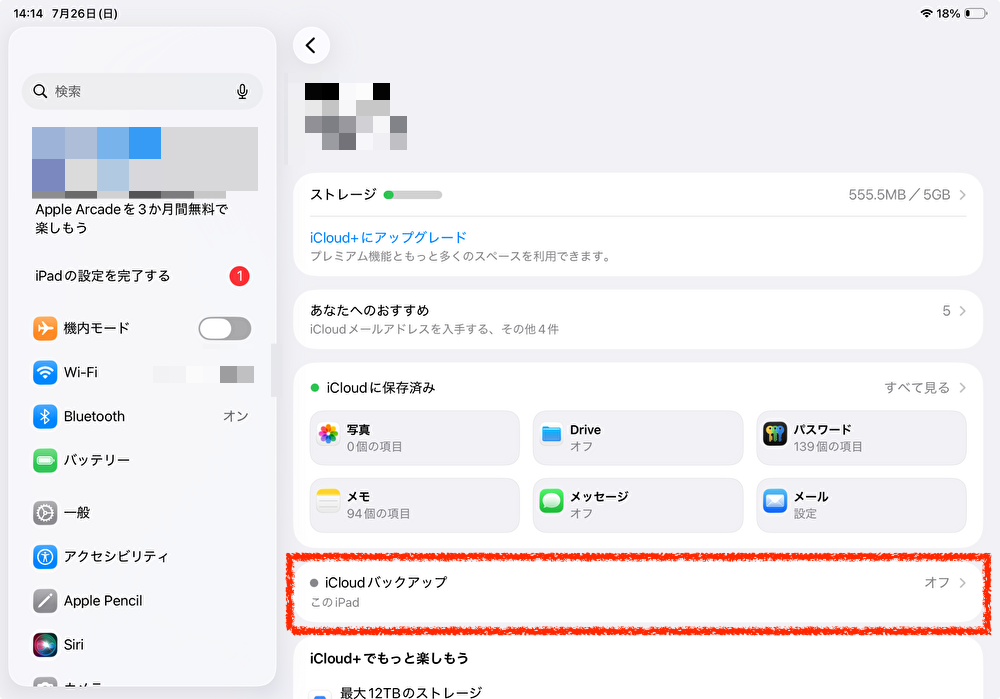
iPadから設定画面を開き、自身のApple IDが表示されているところをタップし、iCloudを開きます。iCloudバックアップのトグルがオンになっていたら、オフにしましょう。
バックアップしたデータの保存場所を確認する方法
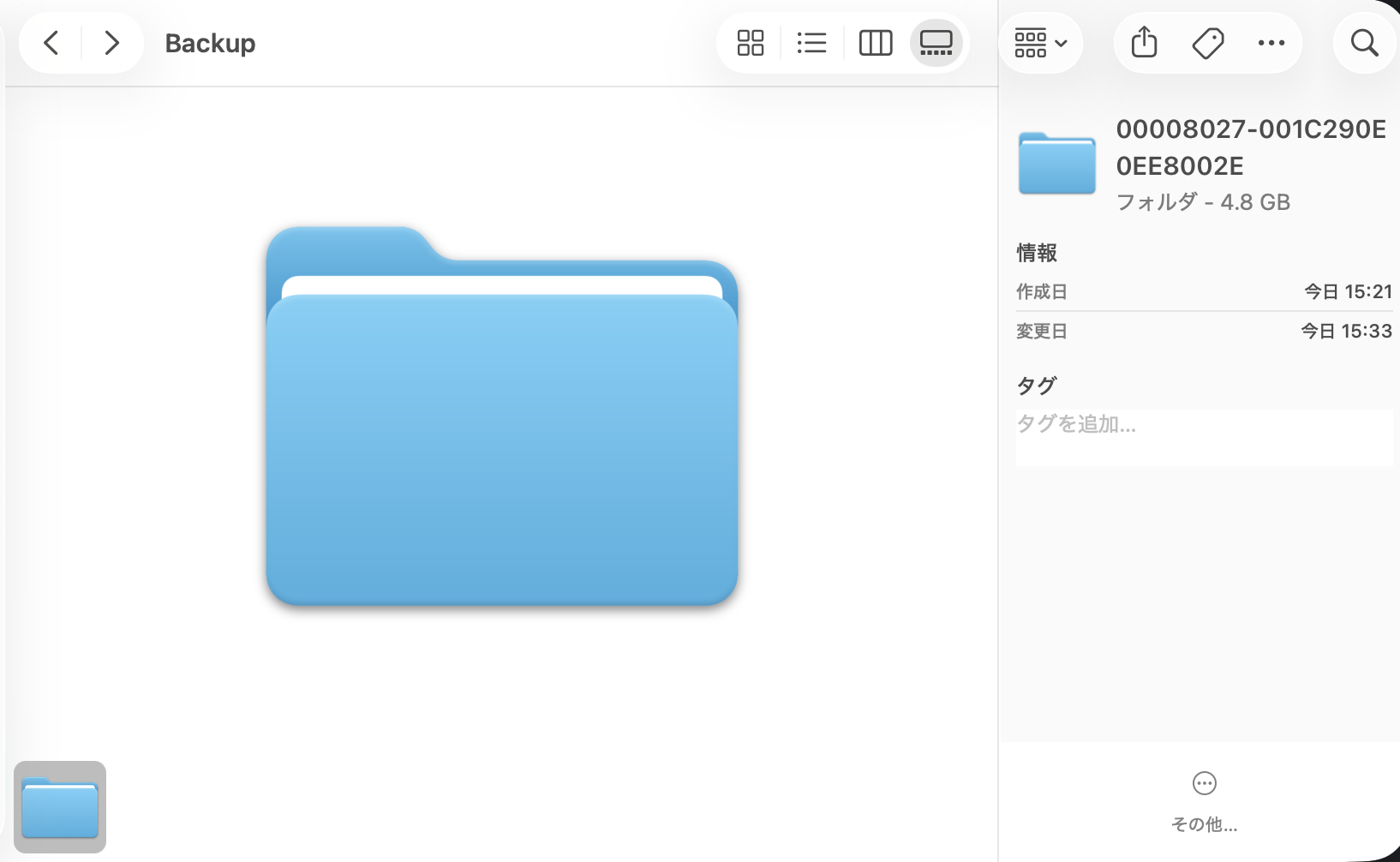
iPadのバックアップデータが無事にMac内にできたのか確認したい
そんな私のような心配性な方に、Macのローカルバックアップデータを確認する方法を紹介します。
- Finderを開く
- メニューバーの「移動」から「フォルダへ移動」をクリック
- パスを入力してEnterを押す
3のパスは以下の通りです。これを入力すると、バックアップごとのフォルダが表示されます。
~/Library/Application Support/MobileSync/Backup/
iPadとMacを接続後に自動でバックアップを開始する設定方法
次回より、手動でiPadとMacを接続した後に毎回「今すぐバックアップ」ボタンを押さなくてはならないのですが、これは面倒なので今後、iPadとMacを接続したら自動的にバックアップを開始してもらう設定方法を紹介します。
- MacとiPadをタイプCのUSBケーブルを使用して接続
- MacでFinderを開いて左側のサイドバーに表示されるiPadのアイコンをクリック
- 先ほどバックアップ時に使用した「概要」もしくは「一般」タブ画面を開く
- 一番下の方までスクロール
- 「iPadが接続されているときは常に同期」「Wi-Fi経由でこのiPadに接続」これらをオンにしておく
【注意点】ミュージック・映画・TV番組の同期設定について
調べてみると、この設定はバックアップとは別の機能なので、チェックを外す場合は少し注意が必要なようでした。
チェックが入っている場合、iPad側の音楽と動画は、自分自身が手動で追加や削除しない限り変わりませんが、チェックを外してしまうとMacに入っている、ミュージックやTVや映画アプリのライブラリと自動的に同期されるようになるため、Mac側にないものはiPadから自動的に削除され、Mac側にあるものがiPadに転送されます。
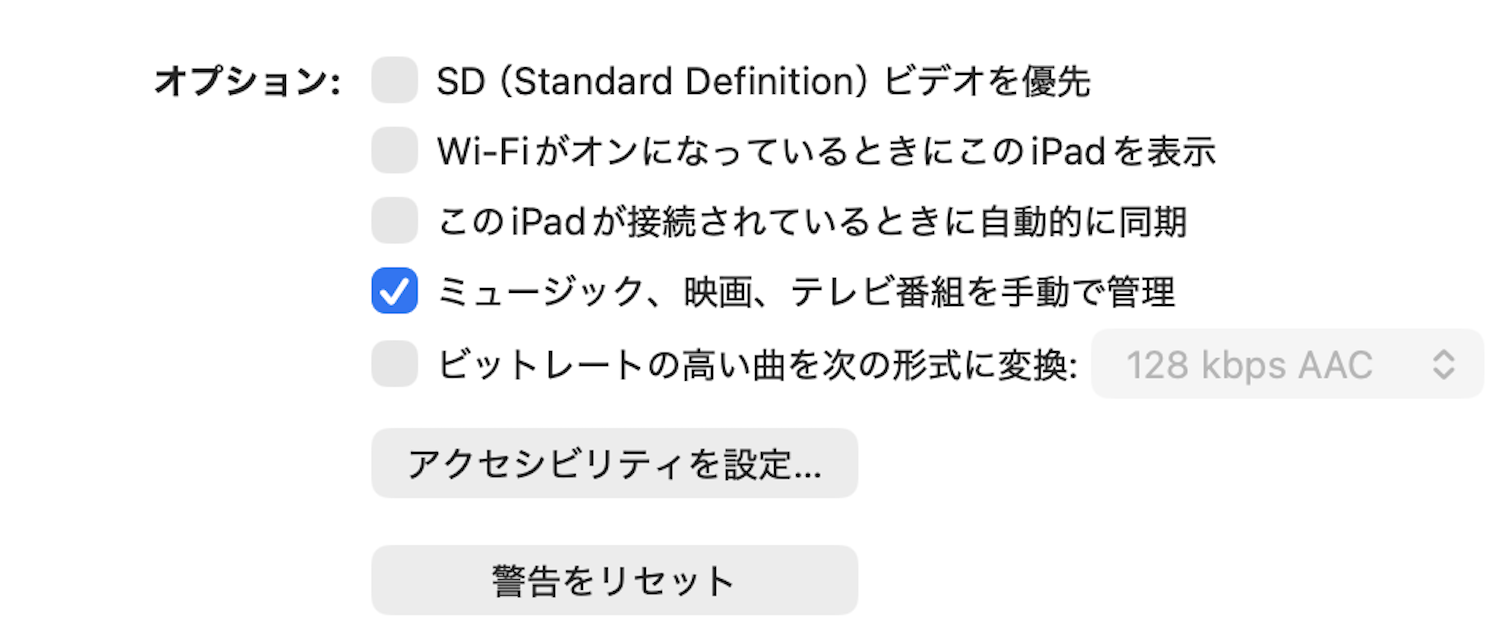
つまり、Macに入っているiPadのバックアップデータを利用してiPadを復帰させた場合、iPadに保存していた音楽や動画データが、チェックを外したことによって、削除されてしまう可能性があるということです。
私は、iPad側に音楽や動画を作成してデータ保存していないのですが、今後のことはわからないのでここのチェックは入れたままにしてあります。
iPhone側で不要なバックアップを削除
これでやっとiPhone側からiCloudストレージに保管されているiPadのバックアップデータを削除することができます。
- iPhoneから設定を開く
- Apple IDをタップ(自身の名前が記載されているところ)
- iCloudをタップ
- 一番上に記載されているストレージをタップ
- バックアップを選択し、削除する
今回は以上になります。こんなにもApple製品に依存している人はあまりいないかもしれませんが、必要な人にこの経験が届けば良いと思います。本日も最後までありがとうございました。

